
LeafYX · Funktionen
Alle Funktionen, Umgebung für Umgebung.
Vom Fallarchiv bis zum Bericht: Befehle, Optionen und Werkzeuge von LeafYX, so zusammengestellt, wie der Anwender sie im Programm findet.
- Haupt
- Fallarchiv, Fallstruktur, Bildergalerie
- Aufnahme
- Live-Bild, Steuerung von Mikroskop und Mikroskoptisch, automatische Metaphasensuche
- Bearbeitung
- Trennung der Chromosomen, manueller und automatischer Karyotyp, Ideogramme, Zusammenstellungen
- Fusion
- Mehrere Aufnahmen desselben Feldes, um außerhalb gebliebene Chromosomen zu ergänzen
- Zählung und Analyse
- Chromosomenzählung und Analyse nach Klasse an der Metaphase
- FISH
- FISH-Umgebung, mit Fluorochromen und Sonden
01 Haupt
Fallarchiv
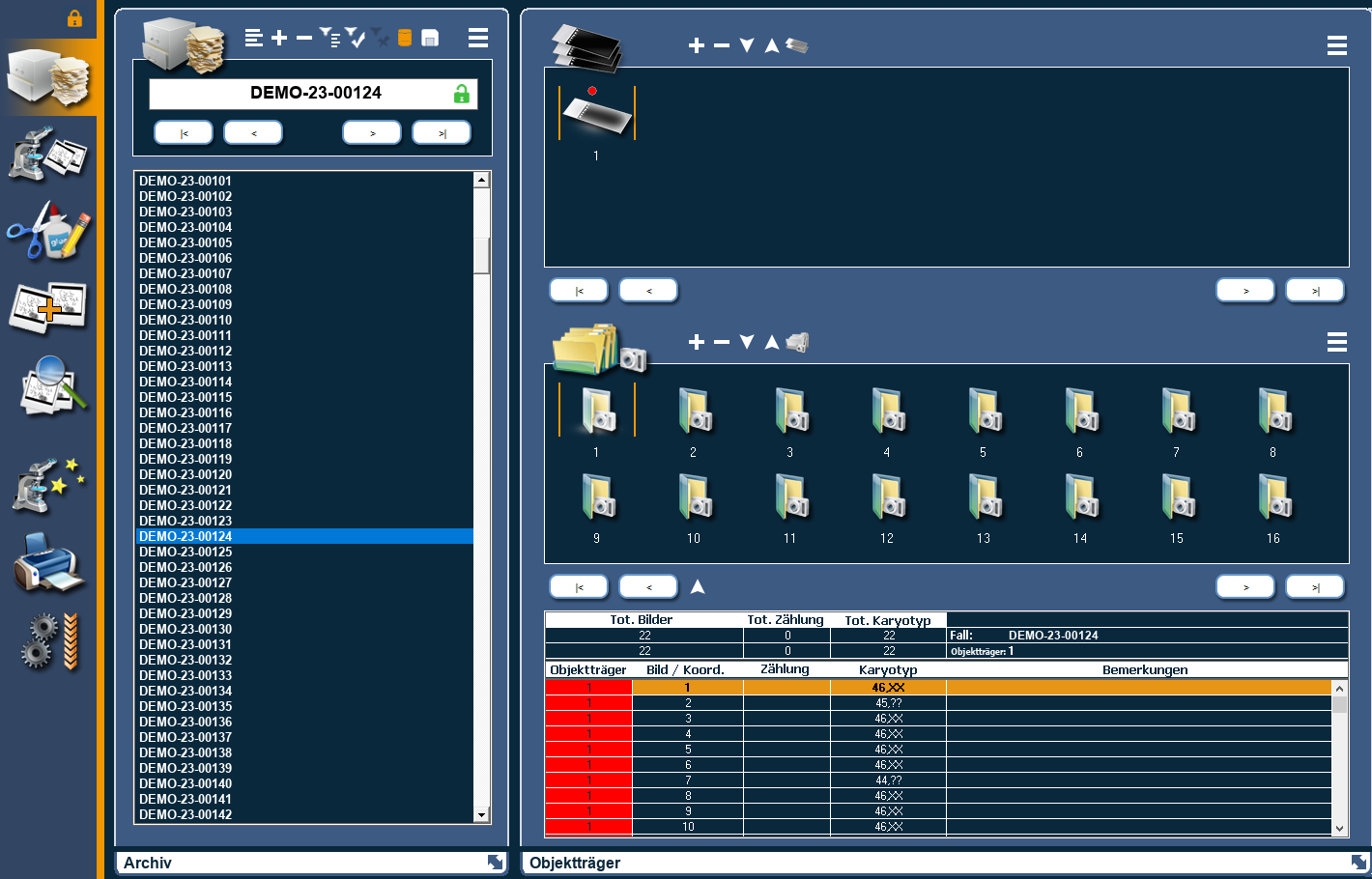
Der Fall ist die Arbeitseinheit des Archivs: Er enthält die Objektträger und zu jedem Objektträger die Bilder. Jedes Bild bleibt mit seinem Ursprung verknüpft.
- Datenbank
- Microsoft SQL Server Express, am Arbeitsplatz oder auf einem gemeinsamen Netzwerkserver
- Struktur
- Fall → Objektträger → Bilder
- Berechtigungen
- Lesen, Schreiben, Administration
- Barcodes
- Code128, Code39, Codebar, Interleaved 2 of 5
- Austausch
- Fälle, Objektträger und einzelne Bilder (.cell-Dateien)
Datenbank und Archive
- ServerstandortDie Datenbank liegt am Arbeitsplatz oder auf einem Server, den mehrere Arbeitsplätze gemeinsam nutzen.
- Neues Archiv anlegen / Archiv ladenMehrere Archive am selben Arbeitsplatz.
- Bilder auf einem anderen LaufwerkDie Bildordner können auf einem anderen Datenträger liegen als die Datenbank.
Datenblatt und Suche
- Konfigurierbares FalldatenblattDie Felder des Datenblatts werden über eine Vorlage definiert; Import, Export und Druck über das Menü Datei.
- Vorhandene Daten prüfenSuche und Filter für Fälle, Aktualisierung der Liste.
- Bilder und PDFAnzeige der dem Fall zugeordneten Bilder und der verknüpften PDF-Dokumente.
Benutzer
- Anmeldung mit BenutzerBeim Start, mit getrennten Berechtigungen für Lesen, Schreiben und Administration.
- BenutzerverwaltungÜber das Menü Datei.
- Sperre des geöffneten FallsIm Mehrbenutzerbetrieb ist ein Fall, der an einem Arbeitsplatz in Bearbeitung ist, für die anderen gesperrt.
Archivierung und Austausch
- Archivierung auf WechseldatenträgernMit Wiederherstellung; archivierte Fälle bleiben als ausgelagerte Fälle einsehbar und lassen sich komprimieren.
- Export und ImportVon Fällen, einzelnen Objektträgern und einzelnen Bildern, um Material zwischen Arbeitsplätzen auszutauschen.
- Umbenennen und LöschenVon Fall, Objektträgern und Bildern; das Löschen verlangt eine Bestätigung und wird im Protokoll festgehalten.
Barcodes
- Format und AnzeigeWerden in den Optionen gewählt.
- ZuordnungDie Metaphasensuche ordnet die Ziffern des Barcodes Fall, Objektträger und Scanprofil zu.
02 Haupt
Fallstruktur und Galerie
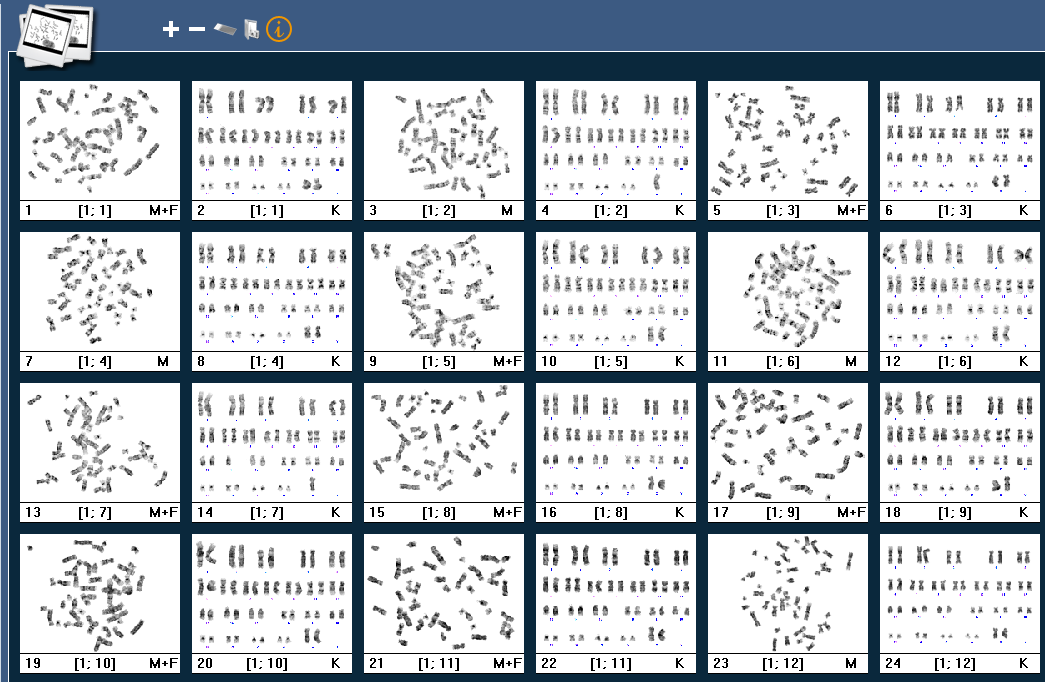
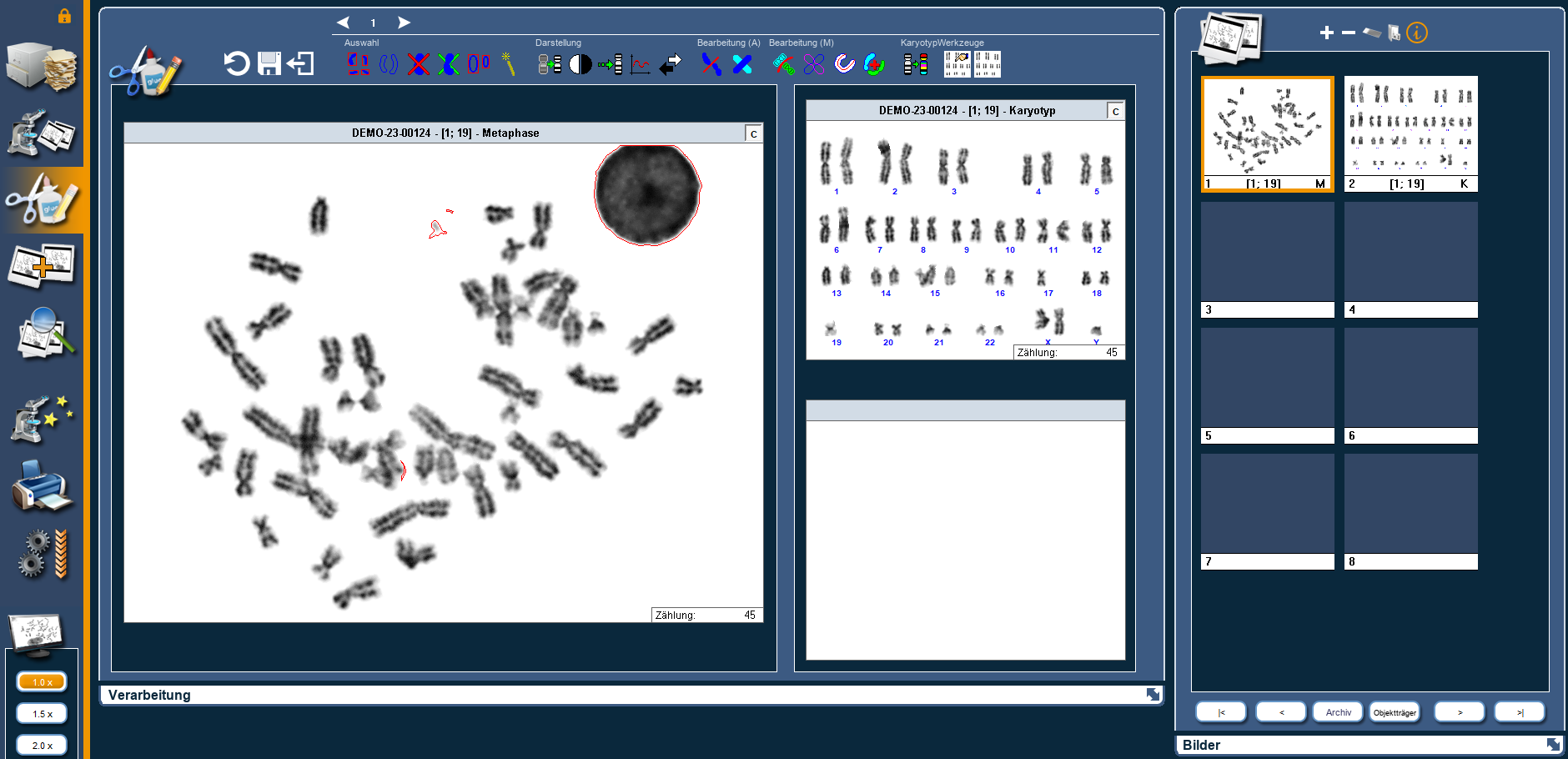
Der Fallbaum zeigt Objektträger und Bilder; die Galerie kennzeichnet jede Miniatur nach Typ: Metaphase, Karyotyp, Fusion und Zusammenstellung. Ein Doppelklick öffnet die passende Umgebung: Metaphase und Karyotyp in der Bearbeitung, Fusion in der Fusion.
In der Galerie erscheinen auch die Originalbilder der Kamera und, bei FISH, die Fluorochrome und die Zellkerne. Bei geöffneter Zählung bleibt der Doppelklick in der Zählung.
- Fallbaum mit Navigation über „Alle Objektträger“, „Alle Bilder“ oder einzeln.
- Galerieansicht pro Bild, pro Objektträger oder für den ganzen Fall.
- Infotabelle des Falls: für jedes Bild Chromosomen, Zählung, Analyse und Ergebnis des Karyotyps.
- Fensteranordnung pro Benutzer speicherbar, Wiederherstellung der ursprünglichen Anordnung und Sperren der Fenster.
- Arbeitsumgebungen im Vollbild bei 1×, 1,5× und 2×.
03 Aufnahme
Aufnahme
Live-Bild der am Mikroskop angeschlossenen Kamera, auch im Vollbild, in Hellfeld, Fluoreszenz und FISH.
- In Fluoreszenz und FISH erfolgt die Aufnahme je Fluorochrom, ein Kanal pro Filter, mit Fluorochrom-Kartierung und farbiger Zusammensetzung.
- Neues Bild oder weitere Aufnahmen zum gewählten Bild, zum Beispiel mehrere Fluorochrome derselben Zelle.
- Aufnahme mit automatischer Fokussuche (Autofokus).
- Kameraeinstellungen (Belichtung, Verstärkung (Gain), Kontrast) und Aufnahmeprofile, gespeichert je Präparatetyp; automatische Belichtung mit lichtstarken Objektiven.
- Import von Bildern von der Festplatte, um ein Bild anzulegen oder zu einem bestehenden hinzuzufügen.
- Verarbeitung bei der Aufnahme: Das Bild wird in Objekte getrennt, optional mit automatischem Kontrast.
- Angaben zum einzelnen Bild, die bei der Aufnahme eingegeben werden können (Option).
- Modi
- Hellfeld, Fluoreszenz, FISH
- Kanäle
- Einer je Fluorochrom, farbig zusammengesetzt
- Import
- TIFF, JPEG, BMP, TGA
- Schwellenwert
- Manuell, automatisch, adaptiv automatisch (je einzelnes Objekt)
- Fokus
- Autofokus
04 Aufnahme · Modul
Metaphasensuche
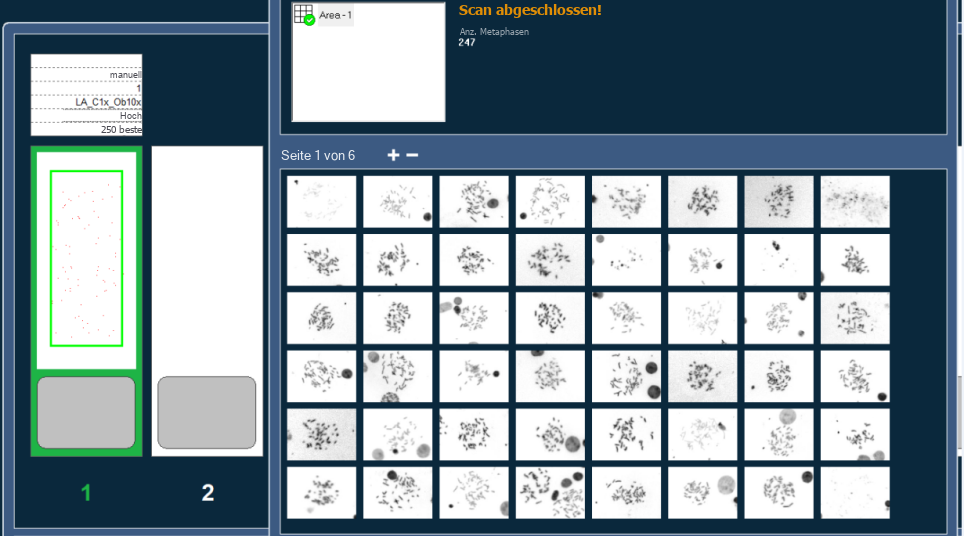
Der automatische Scan des Objektträgers mit dem motorisierten Mikroskoptisch, ohne dass der Anwender am Mikroskop sitzt: weniger Zeit am Mikroskop.
- 01Scan
Der Objektträger wird bei geringer Vergrößerung abgefahren.
- 02Galerie
Gefundene Metaphasen mit Vorschau, Position und Score.
- 03Auswahl
Der Anwender passt den Score an und wählt aus, mit Zoom auf die einzelne Metaphase.
- 04Neupositionierung
Der Mikroskoptisch fährt zu jeder ausgewählten Metaphase zurück, für die hohe Vergrößerung.
- Suchmodi in Hellfeld, Fluoreszenz und FISH, mit getrennten Einstellungen.
- Objektträgerwechsel und Objektivzentrierung, also die Kalibrierung zwischen geringer und hoher Vergrößerung.
- Zuordnung von Fall, Objektträger und Scanprofil über Barcode.
- Die Suchbilder lassen sich am Ende der Arbeit löschen („Suchbilder löschen“).
- Automatischer Öl-Dispenser für das Immersionsobjektiv: optionales Modul, an den Lizenzschlüssel gebunden.
05 Bearbeitung
Bearbeitung und Karyotyp
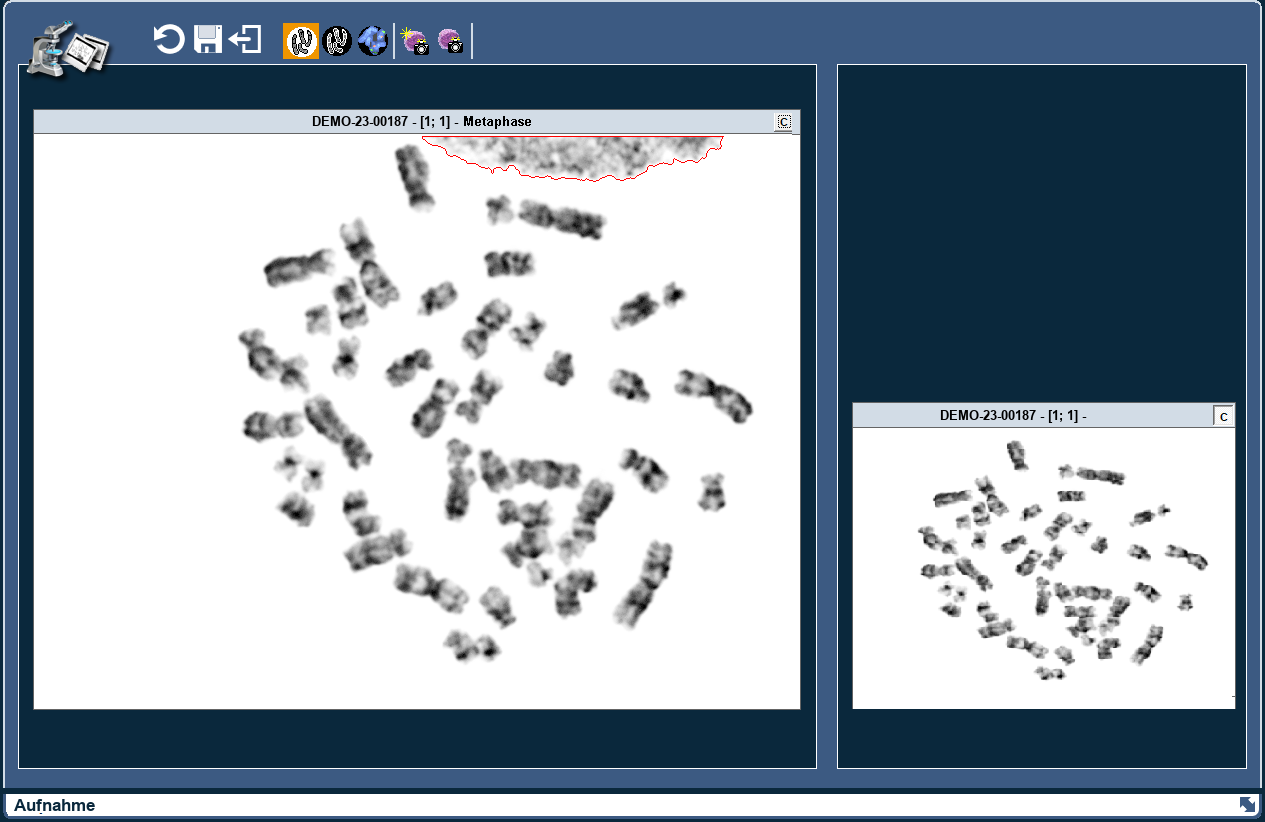
Drei Bereiche: Metaphase, Karyotyp und Zusammenstellung. Einer wird groß angezeigt, die beiden anderen klein; per Klick tauschen sie.
- BereicheMetaphase · Karyotyp · Zusammenstellung
- Klassen (menschliche Spezies)24, einschließlich X und Y
- Ideogramme400, 550 und 850 Banden, auch in R-Banden
- AusrichtungAn der Basis oder am Zentromer
Auswahl
- Alle auswählen / Auswahl aufhebenDie Chromosomen der Metaphase.
- Gruppen auswählenDie Gruppen aneinanderhaftender Chromosomen.
- Chromosom ausschließen / einschließenEin ausgeschlossenes Objekt bleibt in der Datei und lässt sich wieder aufnehmen.
- AutomatikfunktionDas Programm entscheidet selbst, ob es trennt, teilt oder verbindet.
Darstellung
- FilterBildfilter; Hintergrund und Helligkeit.
- ProfilDichte entlang des Chromosoms.
- Reverse-ModusInvertierter Kontrast.
- BegradigungGekrümmter Chromosomen; Wiederherstellung des Originals.
Manuelle Bearbeitung
- Manuelle TrennungSchnitt entlang einer mit der Maus gezogenen Linie.
- Überlappende durch PunktsetzungTrennung zweier überlappender Chromosomen.
- Achse zeichnenDes Chromosoms.
- ZusammenfügenZweier Chromosomen.
Automatische Bearbeitung
- Automatische TrennungSich berührender Chromosomen.
- Trennung zweier überlappenderAutomatisch, für zwei überlappende Chromosomen.
Zusammenstellungen
- Freie TafelnUm interessante Chromosomen aus Metaphase oder Karyotyp zu sammeln.
- Invertierbarer HintergrundMehrere Zusammenstellungen pro Bild.
Klassifikator
Der automatische Karyotyp nutzt einen in den Optionen gewählten Klassifikator; für jede Bänderung Q, G und R kann das Labor ein eigenes Modell trainieren.
Der trainierbare KlassifikatorExtras
- ZufallsfarbenUm Objekte auf einen Blick zu unterscheiden.
- RadiererUm den Umriss eines Chromosoms zu säubern.
- SkalierungDer Chromosomen.
- Vergleich von HomologenChromosomen derselben Klasse im Vergleich.
- AnnotationenText, vordefinierte Texte, Pfeile, Linien, Rechtecke, Kreise; Schrift und Farbe nach Wahl.
- IdeogrammeTafel je Klasse mit 400, 550 und 850 Banden, auch in R-Banden; das Ideogramm wird neben das Chromosom gestellt und daran skaliert.
- AberrationenAufbau eines Chromosoms mit Aberration samt seiner Formel, die als Beschriftung am Karyotyp erscheint.
- BandenzählungAm einzelnen Chromosom.
Karyotyp
- Automatischer KaryotypKlassifizierung in die Klassen der Spezies: bei der menschlichen Spezies 24 Klassen, einschließlich X und Y.
- Manuelle KlassifizierungDer Anwender ordnet die Chromosomen den Klassen zu; bereits klassifizierte bleiben hervorgehoben.
- Verschieben, vertauschen, drehen, spiegelnJedes Chromosom, vertikal und horizontal. Das Ergebnis wird stets vom Anwender geprüft.
- AusrichtungAn der Basis oder am Zentromer, Auto-Ausrichtung, Änderung der Zentromerpositionen, automatische Skalierung.
- Spezies-EditorKaryotyp-Layout und Klassen sind konfigurierbar, auch für andere Spezies als die menschliche.
06 Fusion
Fusion
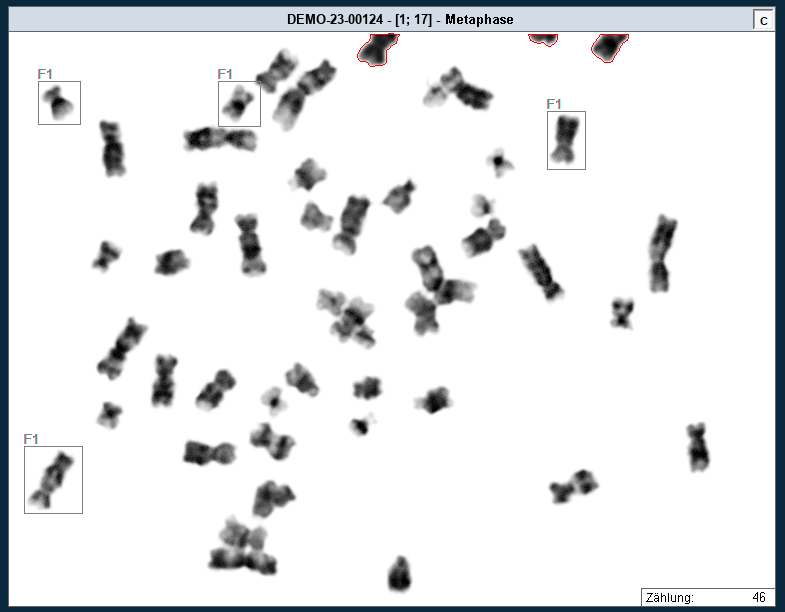
Hat eine Metaphase Chromosomen außerhalb des Feldes, nimmt der Anwender weitere Aufnahmen auf, die „F“-Bilder, und holt sie zurück.
- Aufnahme und Metaphase liegen in der Umgebung Fusion nebeneinander.
- Die fehlenden Chromosomen werden von der Aufnahme in die Metaphase gezogen oder gemeinsam ausgewählt und übertragen.
- Die übertragenen Chromosomen werden mit einem Rahmen und dem Kürzel der Fusion, aus der sie stammen (F1, F2…), hervorgehoben.
- Haben Fusion und Metaphase unterschiedliche Auflösungen, skaliert das Programm die übertragenen Chromosomen neu.
- Auf der Aufnahme: Auswahl, automatische und manuelle Trennung, Zusammenfügen, Zufallsfarben und Reverse.
07 Zählung / Visuelle Analyse
Zählung und visuelle Analyse
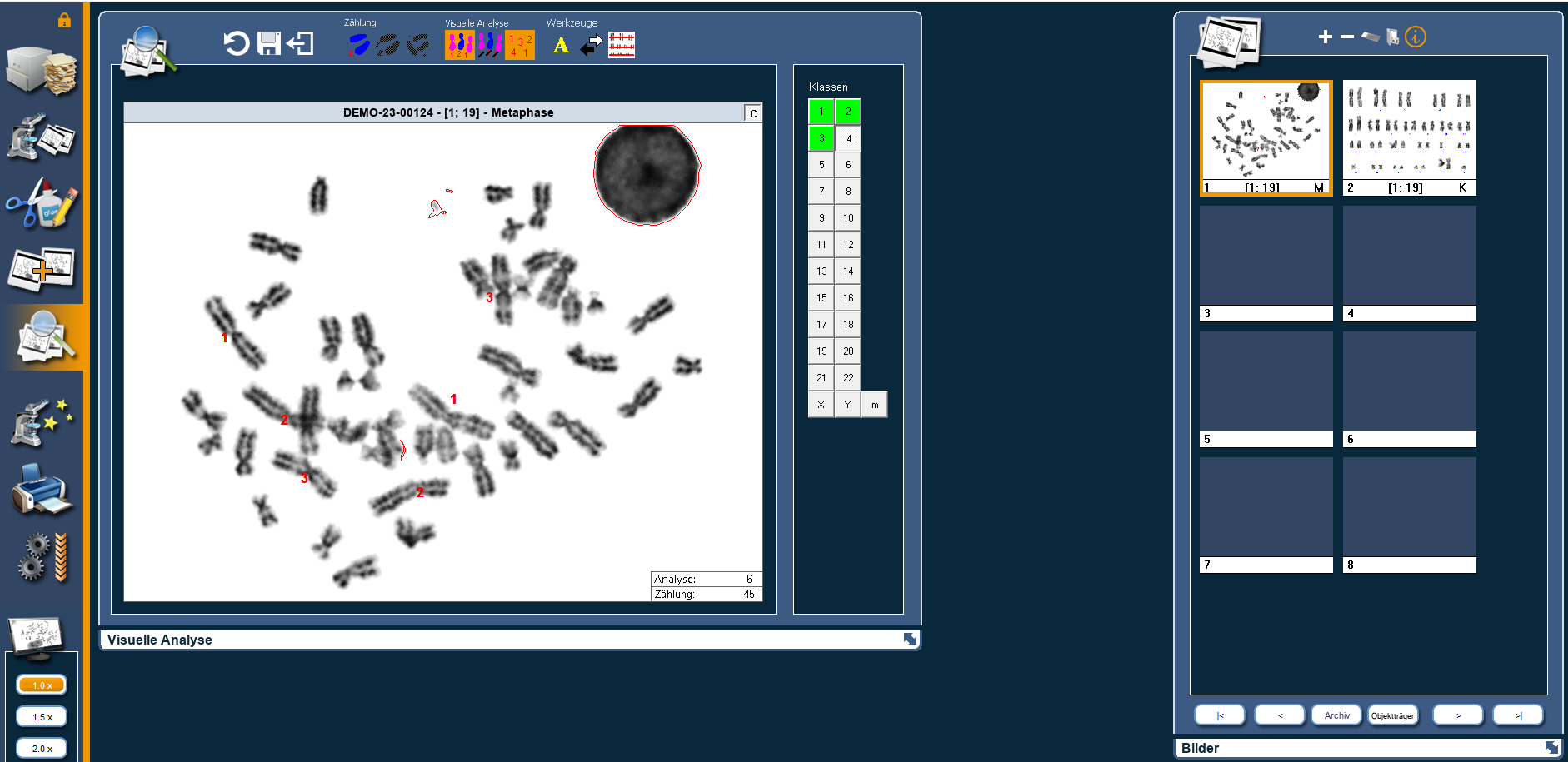
Wenn es genügt, die Klassen zu zählen oder zu prüfen, direkt an der Metaphase. Zählung und Analyse werden mit der Metaphase gespeichert und lassen sich später wieder aufrufen.
Manuelle Zählung
- Ein Klick pro ChromosomJeder Klick setzt eine Markierung; die Summe ist stets sichtbar.
- RechtsklickAuf eine Markierung, um sie zu entfernen.
Automatische Zählung
- Eine Markierung pro ChromosomFür jedes erkannte Chromosom, zur Durchsicht.
Sortierung
- Vom größten zum kleinstenDie Chromosomen werden zum besseren Zählen in einer Reihe angeordnet, und die Markierungen folgen ihnen.
Visuelle Analyse nach Klasse
- Zuordnung per KlickJeder Klick ordnet das Chromosom der in der rechten Spalte gewählten Klasse zu.
- Nächste KlasseNach jeweils zwei Klicks geht es zur nächsten Klasse: Die Chromosomen liegen paarweise vor.
- KlassenstatusDie Schaltflächen ändern sich je nach erhaltenen Chromosomen: Eine Klasse mit einem Chromosom weniger oder mehr fällt sofort auf.
- Markierung „m“Kennzeichnet Chromosomen, die sich keiner Klasse zuordnen lassen.
- Keines
- Eines, eines fehlt
- Vollständiges Paar
- Mehr als zwei
08 FISH
FISH
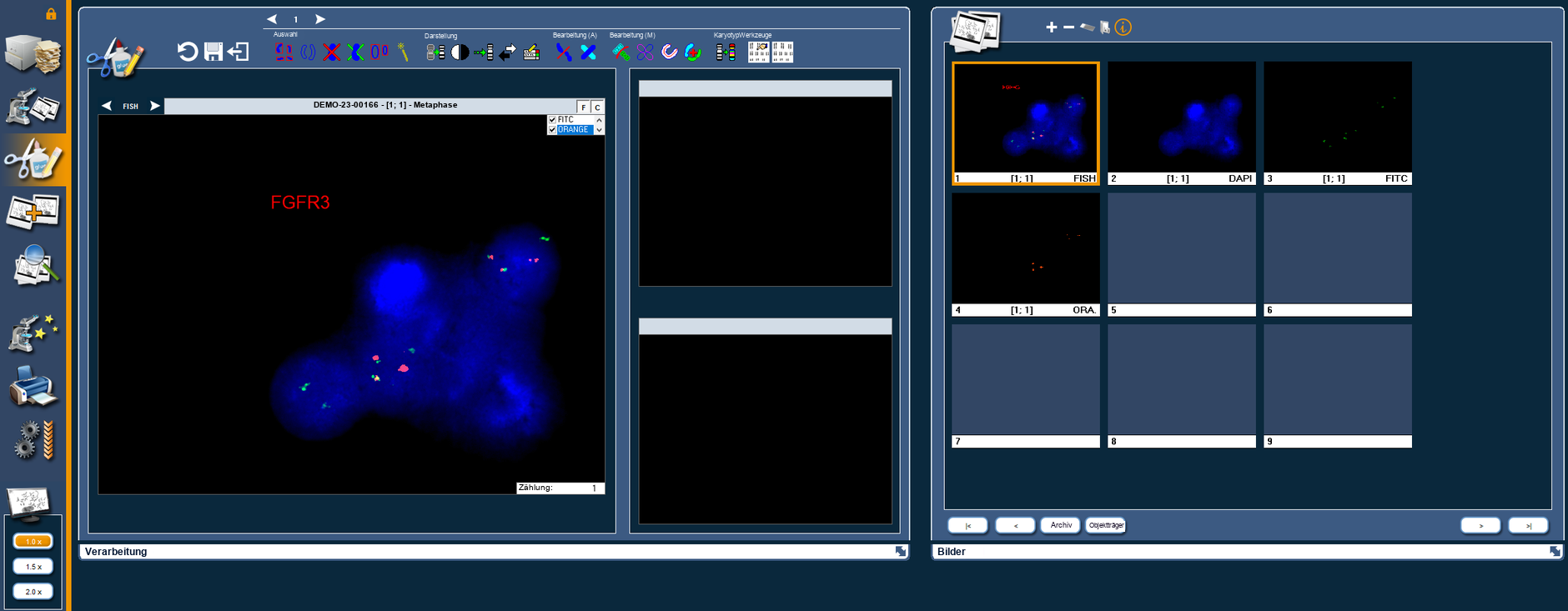
Verarbeitung von FISH-Bildern, mit Fluorochromen und Sonden. Metaphasen und Zellkerne liegen in derselben Galerie des Falls.
- Aufnahme je Fluorochrom mit motorisiertem Filterrad und, wo vorhanden, LED-Beleuchtung mit konfigurierbaren Wellenlängen.
- Farbige Zusammensetzung der Kanäle; Farben und Namen von Fluorochromen und Sonden konfigurierbar; Wahl der Gegenfärbung.
- Fluorochrome in Farbe auch in den Miniaturen der Galerie.
- Messung der optischen Dichte und Bewertung des Signalverhältnisses (Ratio).
- Die Werkzeuge der Bearbeitung (Trennung, Karyotyp, Ideogramme, Zusammenstellungen) stehen auch für FISH-Bilder zur Verfügung.
- Kanäle
- Einer je Fluorochrom, farbig zusammengesetzt
- Konfigurierbar
- Farben und Namen von Fluorochromen und Sonden; Gegenfärbung
- Messungen
- Optische Dichte; Ratio zwischen Signalen
- Beleuchtung
- LED mit konfigurierbaren Wellenlängen, wo vorhanden
09 Bericht · Optionen
Bericht, Druck und Produktivität
Das Ergebnis geht in den Bericht und bleibt im Fall gespeichert. Makros und Tastenkürzel verkürzen die häufigsten Arbeitsschritte.
Bericht
- Anpassbare BerichteMit Bildern, Karyotyp und Falldaten.
- KontrollkonsoleVorschau, Druck, Druckereinstellung, Arbeitsblatt.
Druck und Export
- Schnelldruck per TastaturDes Bildes oder des ganzen Objektträgers, ohne die Konsole zu öffnen.
- Speichern als PDFBeim Drucken (Option), wobei Bilder ohne Bilddaten ausgelassen werden können.
- Angezeigtes BildSpeichern als JPEG oder BMP.
Produktivität
- MakrosAufzeichnung und Wiedergabe der häufigsten Befehlsfolgen.
- Anpassbare TastaturbefehleJede Schaltfläche kann ihr eigenes Tastenkürzel haben.
Sprachen
- Italienisch, Englisch, Französisch, DeutschDas Programm verwendet die Sprache des Betriebssystems. Weitere Sprachen können auf Anfrage ergänzt werden.
Optionen
Seiten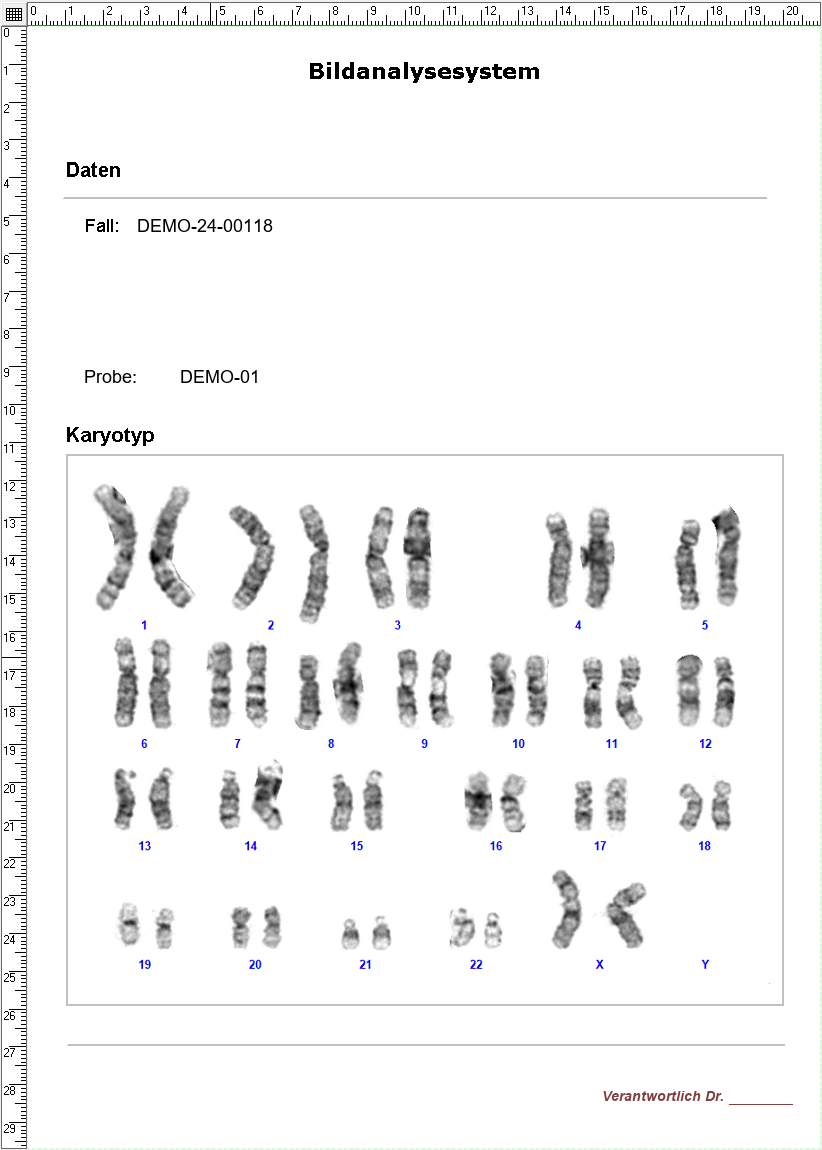
10 Weiter
Mehr erfahren.
Nur für Forschungszwecke.
LeafYX ist eine Software für die Forschung in der Zytogenetik. Nur für Forschungszwecke (RUO): kein Medizinprodukt und nicht für diagnostische Verfahren bestimmt.
Die automatischen Funktionen liefern Vorschläge: Trennung, Klassifizierung, Karyotyp und Zählung bleiben unter der Prüfung des Anwenders.
Demo
Sehen Sie diese Funktionen an Ihren eigenen Präparaten.
Kontaktieren Sie uns für eine Vorführung, zur Prüfung der Hardware-Konfiguration oder um die für Ihr Labor passenden Module festzulegen.