
LeafYX · Funzioni
Tutte le funzioni, ambiente per ambiente.
Dall'archivio dei casi al report: comandi, opzioni e strumenti di LeafYX, raccolti come li trova l'operatore nel programma.
- Principale
- Archivio dei casi, struttura del caso, galleria delle immagini
- Acquisizione
- Immagine dal vivo, comando di microscopio e tavolino, ricerca automatica delle metafasi
- Elaborazione
- Separazione dei cromosomi, cariotipo manuale e automatico, ideogrammi, composizioni
- Fusione
- Più riprese dello stesso campo per recuperare i cromosomi rimasti fuori
- Conta e analisi
- Conta dei cromosomi e analisi per classe sulla metafase
- FISH
- Ambiente FISH, con fluorocromi e sonde
01 Principale
Archivio dei casi
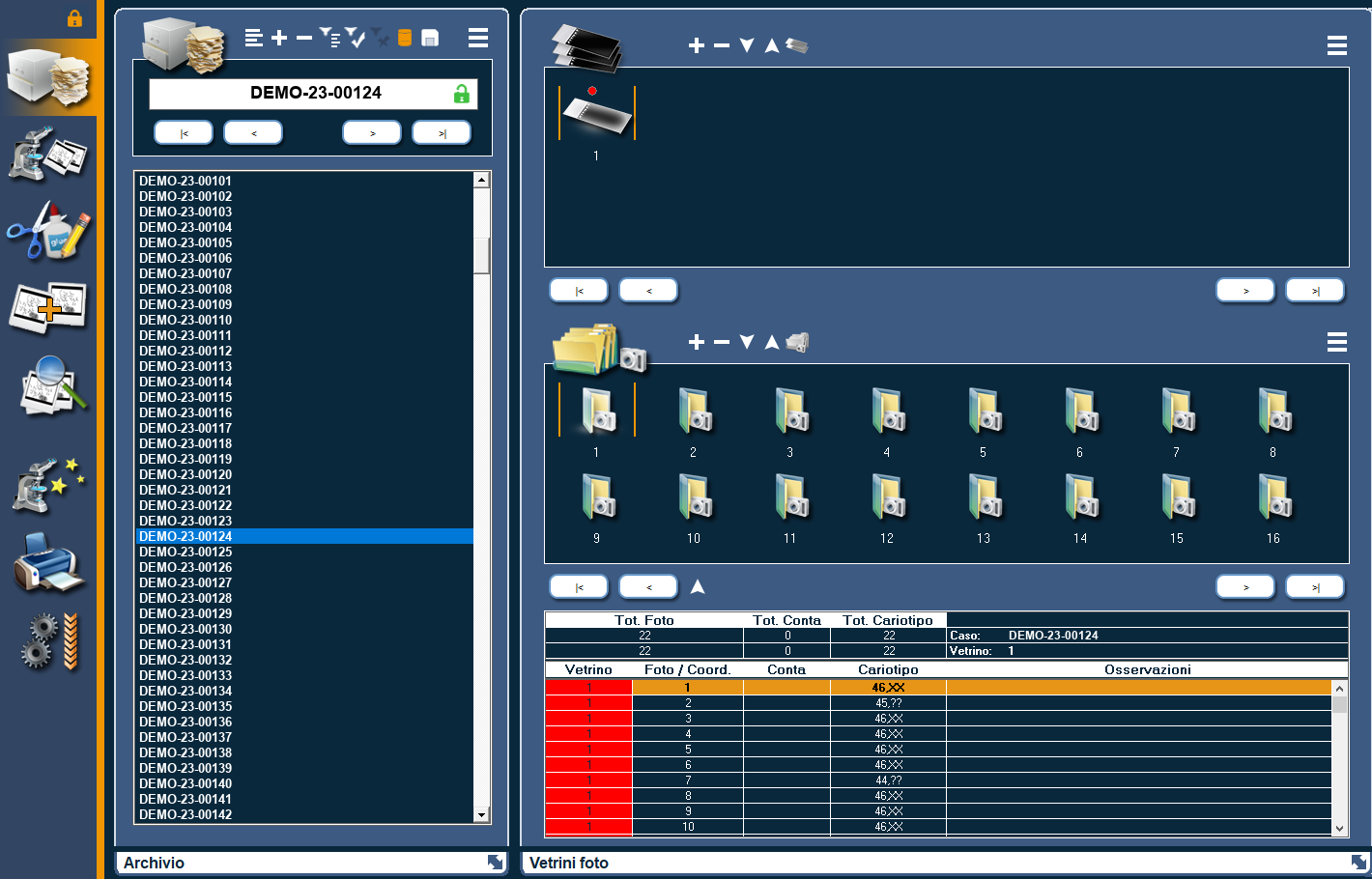
Il caso è l'unità di lavoro dell'archivio: contiene i vetrini e, per ogni vetrino, le foto. Ogni immagine resta legata al punto da cui viene.
- Database
- Microsoft SQL Server Express, sulla postazione o su un server condiviso in rete
- Struttura
- Caso → vetrini → foto
- Permessi
- Lettura, scrittura, amministrazione
- Codici a barre
- Code128, Code39, Codebar, Interleaved 2 of 5
- Scambio
- Casi, vetrini e singole foto (file .cell)
Database e archivi
- Posizione del serverIl database sta sulla postazione o su un server condiviso fra più postazioni.
- Crea nuovo archivio / Carica archivioPiù archivi sulla stessa postazione.
- Immagini su un'altra unitàLe cartelle delle immagini possono stare su un disco diverso da quello del database.
Scheda e ricerche
- Scheda del caso configurabileI campi della scheda si definiscono con un modello; importazione, esportazione e stampa dal menu File.
- Controllo dati esistentiRicerche e filtri sui casi, aggiornamento della lista.
- Immagini e PDFVisualizzazione delle immagini associate al caso e dei documenti PDF collegati.
Utenti
- Accesso con utenteAll'avvio, con permessi distinti di lettura, scrittura e amministrazione.
- Gestione utentiDal menu File.
- Blocco del caso apertoIn lavoro multiutente un caso in uso da una postazione è bloccato per le altre.
Archiviazione e scambio
- Archiviazione su unità rimovibiliCon ripristino; i casi archiviati restano consultabili come casi remoti e si possono comprimere.
- Esportazione e importazioneDi casi, singoli vetrini e singole foto, per scambiare materiale fra postazioni.
- Rinomina ed eliminazioneDi caso, vetrini e foto; l'eliminazione chiede conferma ed è registrata nel diario.
Codici a barre
- Formato e visualizzazioneSi scelgono nelle opzioni.
- AssociazioneIl Ricercatore di metafasi associa le cifre del codice a caso, vetrino e profilo di scansione.
02 Principale
Struttura del caso e galleria
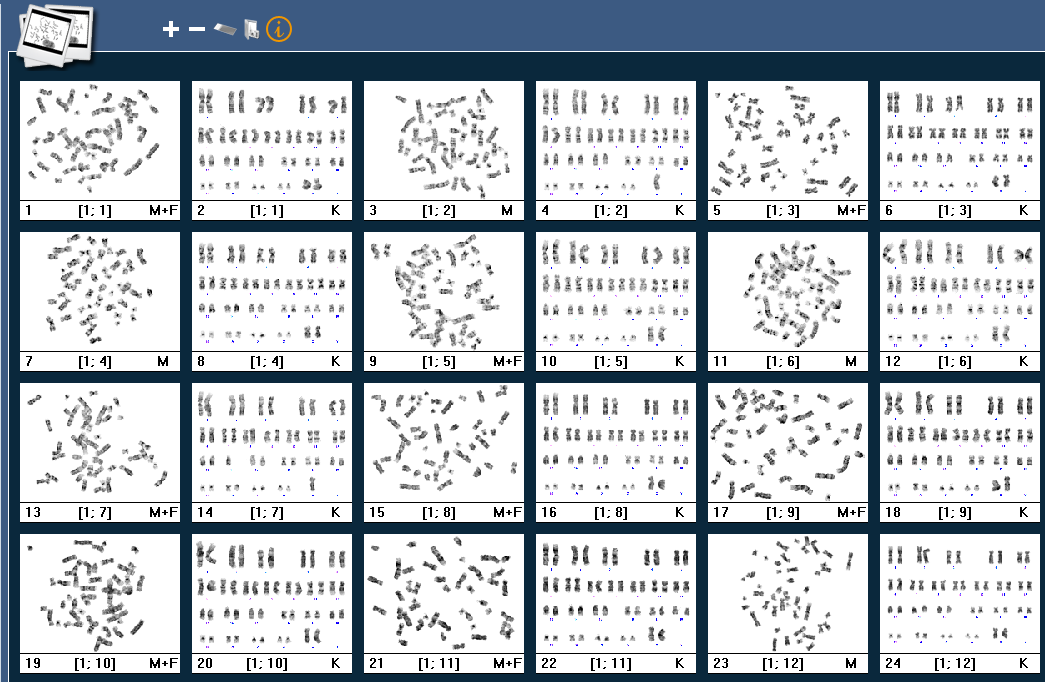
L'albero del caso mostra vetrini e foto; la galleria contrassegna ogni miniatura per tipo: metafase, cariotipo, fusione e composizione. Un doppio clic apre l'ambiente giusto: metafase e cariotipo in Elaborazione, fusione in Fusione.
Nella galleria compaiono anche le immagini originali della telecamera e, per la FISH, i fluorocromi e i nuclei. Con la Conta aperta, il doppio clic resta nella Conta.
- Albero del caso con navigazione «Tutti i vetrini», «Tutte le foto» o una alla volta.
- Vista della galleria per foto, per vetrino o per l'intero caso.
- Tabella informativa del caso: per ogni foto cromosomi, conta, analisi e risultato del cariotipo.
- Disposizione delle finestre salvabile per utente, ripristino della disposizione originale e blocco delle finestre.
- Ambienti di lavoro a schermo intero a 1×, 1,5× e 2×.
03 Acquisizione
Acquisizione
Immagine dal vivo della telecamera collegata al microscopio, anche a schermo intero, in campo chiaro, fluorescenza e FISH.
- In fluorescenza e FISH l'acquisizione è per fluorocromo, un canale per filtro, con la mappa dei fluorocromi e la ricomposizione a colori.
- Nuova foto oppure altre immagini sulla foto selezionata, per esempio più fluorocromi della stessa cellula.
- Acquisizione con ricerca automatica del fuoco (autofuoco).
- Regolazioni della telecamera (esposizione, guadagno, contrasto) e profili di acquisizione salvati per tipo di preparato; esposizione automatica con obiettivi di luminosità.
- Importazione di immagini da disco per creare una foto o aggiungerle a una esistente.
- Elaborazione all'acquisizione: l'immagine viene separata in oggetti, con contrasto automatico opzionale.
- Informazioni sulla singola foto inseribili al momento dell'acquisizione (opzione).
- Modalità
- Campo chiaro, fluorescenza, FISH
- Canali
- Uno per fluorocromo, ricomposti a colori
- Importazione
- TIFF, JPEG, BMP, TGA
- Sogliatura
- Manuale, automatica, automatica adattativa (per singolo oggetto)
- Fuoco
- Autofuoco
04 Acquisizione · Modulo
Ricercatore di metafasi
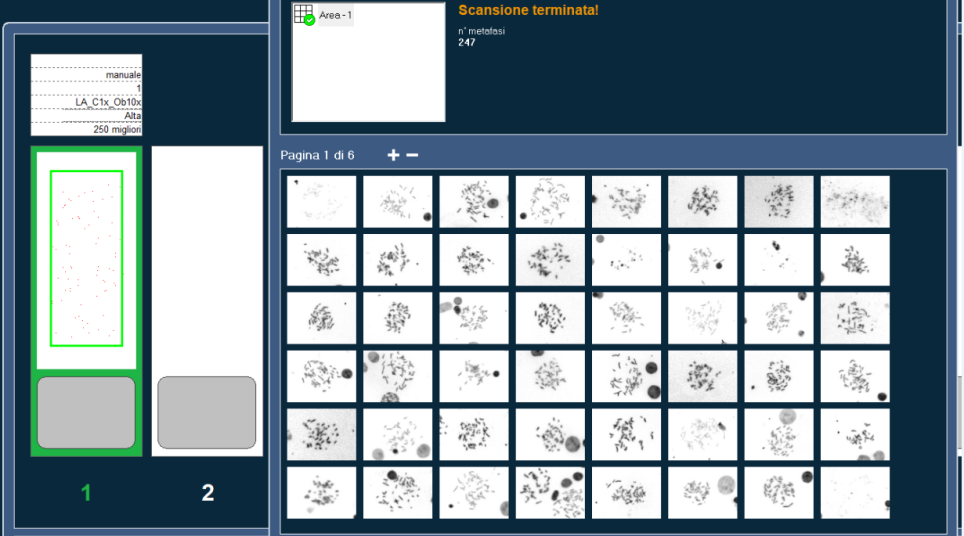
La scansione automatica del vetrino col tavolino motorizzato, senza l'operatore al microscopio: meno tempo al microscopio.
- 01Scansione
Il vetrino viene percorso a basso ingrandimento.
- 02Galleria
Metafasi trovate con anteprima, posizione e punteggio.
- 03Scelta
L'operatore modifica il punteggio e sceglie, con zoom sulla singola metafase.
- 04Riposizionamento
Il tavolino torna su ogni metafase scelta per l'alto ingrandimento.
- Modalità di ricerca in campo chiaro, fluorescenza e FISH, con impostazioni separate.
- Cambio vetrino e centratura degli obiettivi, cioè la calibrazione fra basso e alto ingrandimento.
- Associazione tramite codice a barre di caso, vetrino e profilo di scansione.
- Le immagini della ricerca si possono eliminare a fine lavoro («Elimina immagini ricerca»).
- Dispensatore automatico d'olio per l'obiettivo a immersione: modulo opzionale, legato alla chiave di licenza.
05 Elaborazione
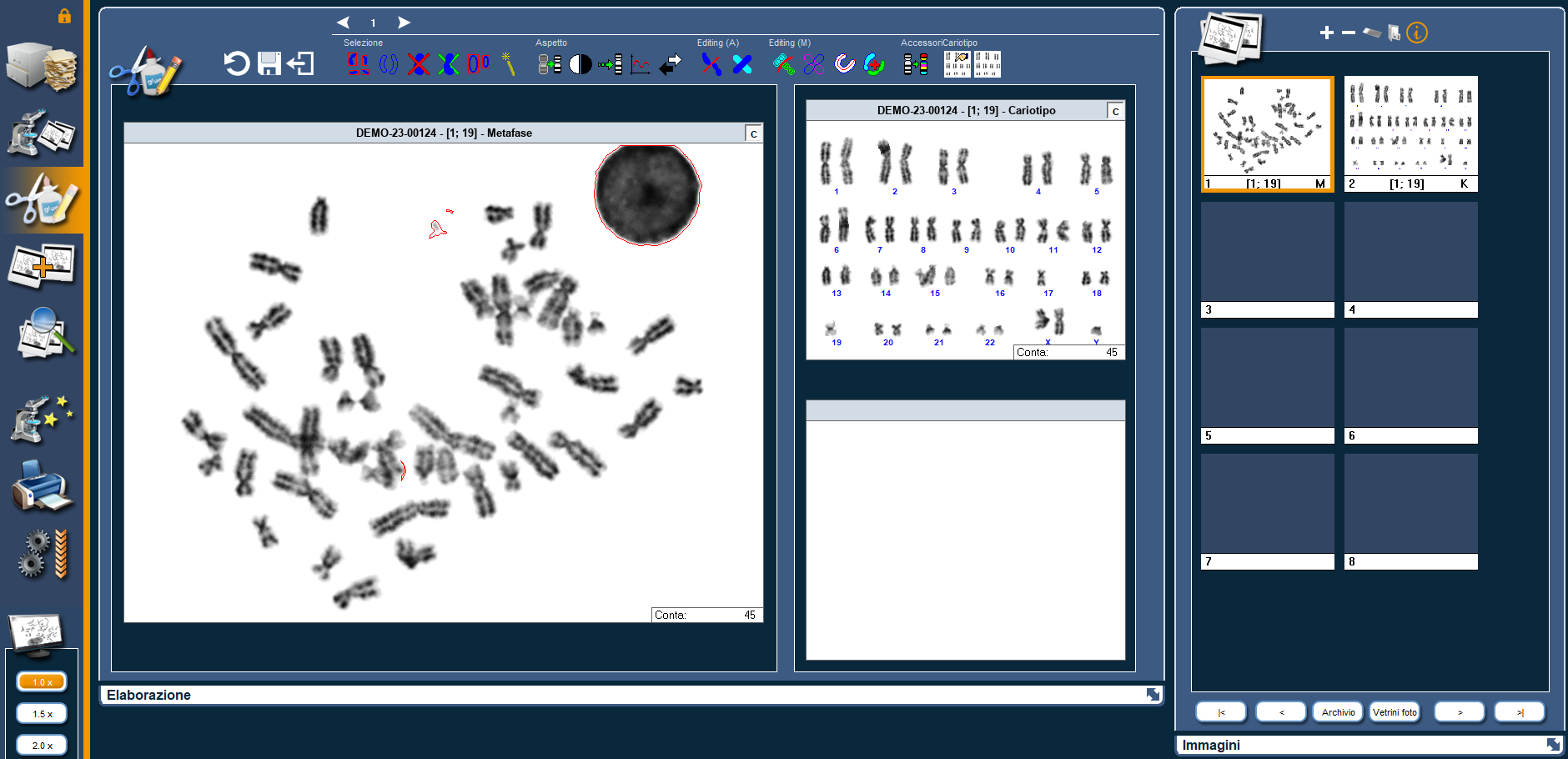
Elaborazione e cariotipo
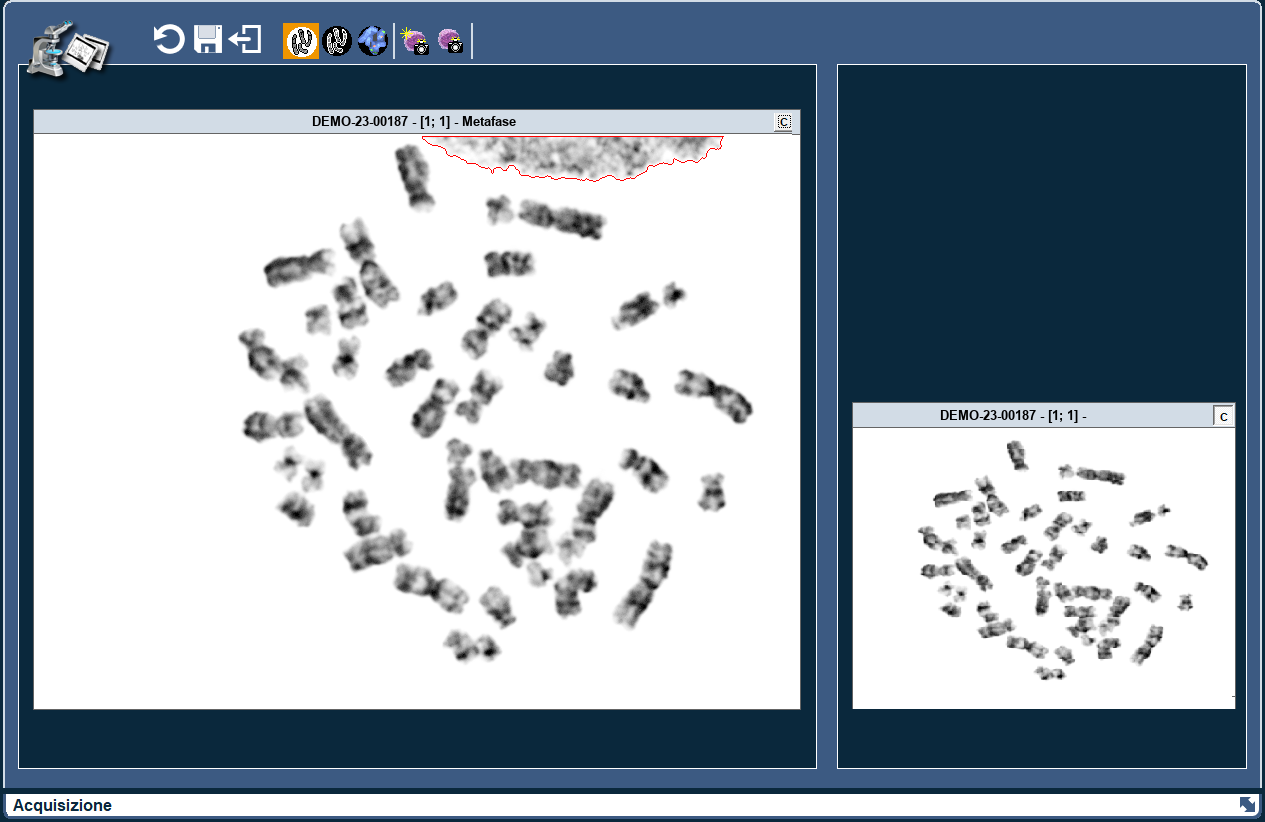
Tre aree: la metafase, il cariotipo e la composizione. Una sta in grande, le altre due in piccolo, e si scambiano con un clic.
- AreeMetafase · Cariotipo · Composizione
- Classi (specie umana)24, X e Y comprese
- Ideogrammi400, 550 e 850 bande, anche in bande R
- AllineamentoAlla base o sul centromero
Selezione
- Seleziona / deseleziona tuttiI cromosomi della metafase.
- Seleziona agglomeratiI gruppi di cromosomi attaccati.
- Escludi / includi cromosomaUn oggetto escluso resta nel file e si può riprendere.
- Operazione automaticaIl programma decide da sé se separare, dividere o unire.
Aspetto
- FiltriFiltri d'immagine; sfondo e luminosità.
- ProfiloDensità lungo il cromosoma.
- Modalità ReverseContrasto invertito.
- RaddrizzamentoDei cromosomi curvi; ripristino dell'originale.
Editing manuale
- Separazione manualeTaglio con una linea tracciata col mouse.
- Sovrapposti indicando i puntiSeparazione di due cromosomi sovrapposti.
- Disegno dell'asseDel cromosoma.
- UnioneDi due cromosomi.
Editing automatico
- Separazione automaticaDei cromosomi a contatto.
- Separazione di due sovrappostiAutomatica, per due cromosomi sovrapposti.
Composizioni
- Tavole liberePer raccogliere i cromosomi interessanti presi da metafase o cariotipo.
- Sfondo invertibilePiù composizioni per foto.
Classificatore
Il cariotipo automatico usa un classificatore scelto nelle opzioni; per ogni bandeggio Q, G e R il laboratorio può addestrare un proprio modello.
Il classificatore addestrabileAccessori
- Colori casualiPer distinguere gli oggetti a colpo d'occhio.
- GommaPer pulire il contorno di un cromosoma.
- ScalaturaDei cromosomi.
- Confronto tra omologhiCromosomi della stessa classe a confronto.
- AnnotazioniTesto, testi predefiniti, frecce, linee, rettangoli, cerchi; carattere e colore a scelta.
- IdeogrammiTavola per classe a 400, 550 e 850 bande, anche in bande R; l'ideogramma si affianca al cromosoma e si scala su di esso.
- AnomalieCostruzione di un cromosoma anomalo con la sua formula, che compare come etichetta sul cariotipo.
- Conta delle bandeDel singolo cromosoma.
Cariotipo
- Cariotipo automaticoClassificazione nelle classi della specie: per la specie umana 24 classi, X e Y comprese.
- Classificazione manualeL'operatore assegna i cromosomi alle classi; quelli già classificati restano evidenziati.
- Sposta, scambia, ruota, ribaltaOgni cromosoma, in verticale e in orizzontale. Il risultato è sempre controllato dall'operatore.
- AllineamentoAlla base o sul centromero, auto-allineamento, modifica della posizione dei centromeri, scalatura automatica.
- Editor di specieLayout del cariotipo e classi configurabili, anche per specie diverse da quella umana.
06 Fusione
Fusione
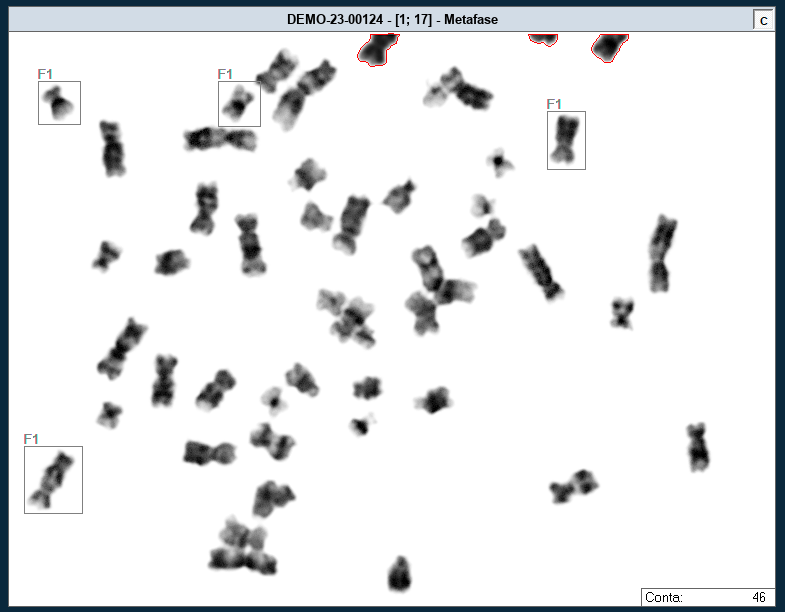
Quando una metafase ha cromosomi fuori dal campo, l'operatore acquisisce altre riprese, le immagini «F», e li recupera.
- Ripresa e metafase stanno affiancate nell'ambiente Fusione.
- I cromosomi mancanti si trascinano dalla ripresa alla metafase, oppure si selezionano e si trasferiscono tutti insieme.
- I cromosomi trasferiti sono evidenziati con un riquadro e la sigla della fusione di provenienza (F1, F2…).
- Se fusione e metafase hanno risoluzioni diverse, il programma riscala i cromosomi trasferiti.
- Sulla ripresa: selezione, separazione automatica e manuale, unione, colori casuali e Reverse.
07 Conta / Analisi visiva
Conta e analisi visiva
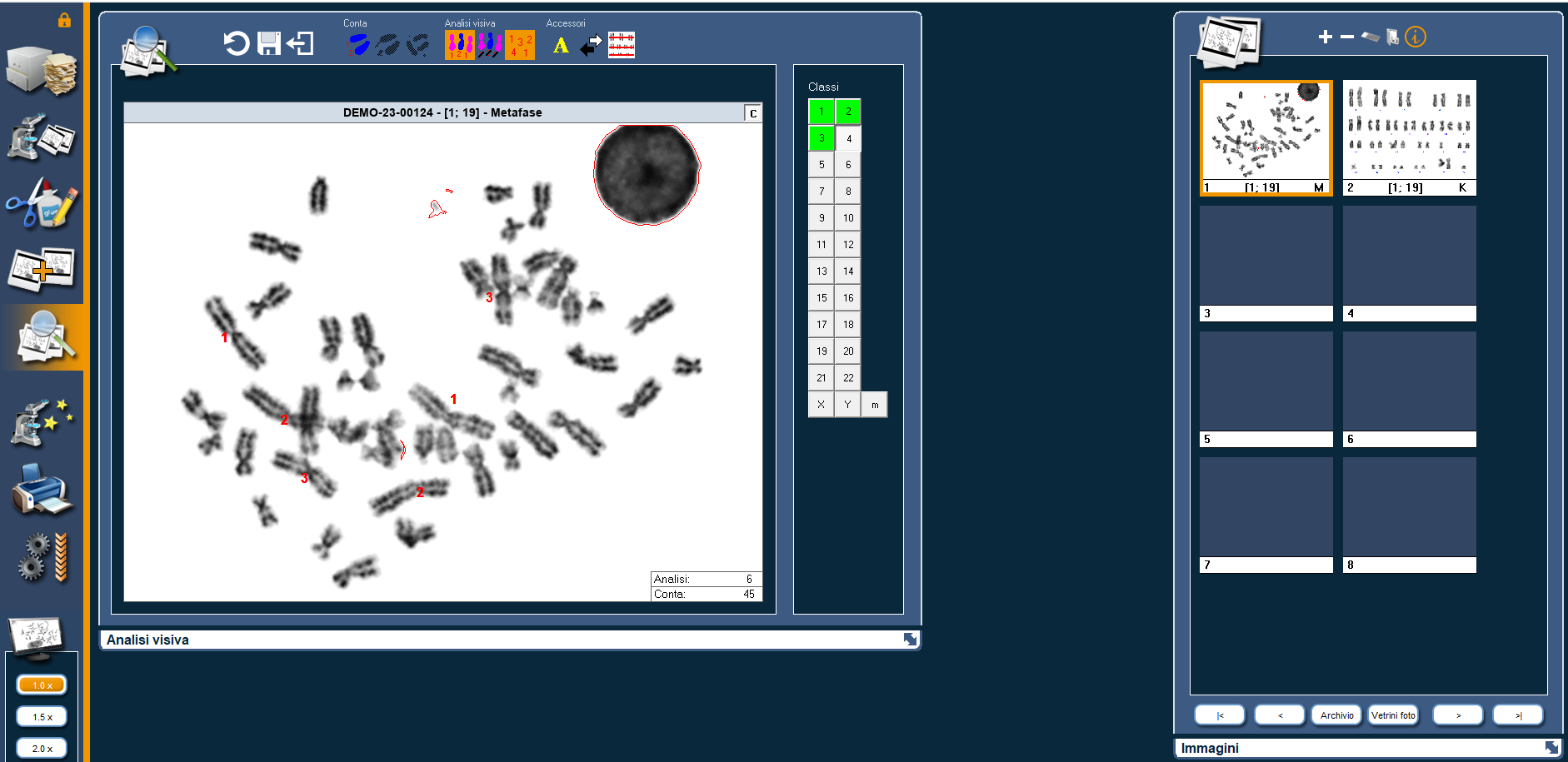
Quando basta contare o verificare le classi, direttamente sulla metafase. Conta e analisi si salvano con la metafase e si riprendono in seguito.
Conta manuale
- Un clic per cromosomaOgni clic mette un segno; il totale è sempre visibile.
- Clic destroSu un segno per toglierlo.
Conta automatica
- Un segno per cromosomaPer ogni cromosoma riconosciuto, da rivedere.
Ordinamento
- Dal più grande al più piccoloI cromosomi si dispongono in fila per contarli meglio, e i segni li seguono.
Analisi visiva per classe
- Assegnazione con un clicOgni clic assegna il cromosoma alla classe scelta nella colonna a destra.
- Classe successivaOgni due clic si passa alla classe successiva: i cromosomi sono a coppie.
- Stato della classeI pulsanti cambiano in base ai cromosomi ricevuti: si vede subito una classe con un cromosoma in meno o in più.
- Segno «m»Marca i cromosomi non attribuibili a una classe.
- Nessuno
- Uno, ne manca uno
- Coppia completa
- Più di due
08 FISH
FISH
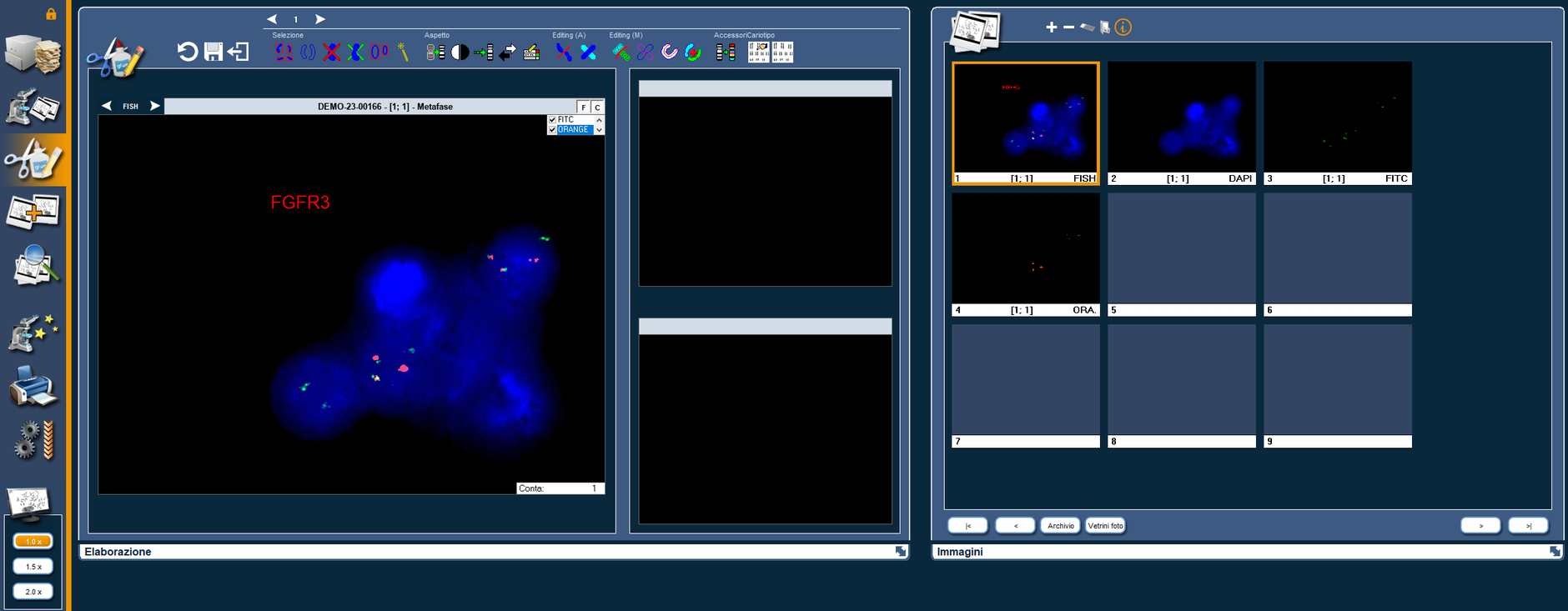
Elaborazione delle immagini FISH, con fluorocromi e sonde. Metafasi e nuclei stanno nella stessa galleria del caso.
- Acquisizione per fluorocromo con ruota filtri motorizzata e, dove presente, illuminazione LED a lunghezze d'onda configurabili.
- Ricomposizione a colori dei canali; colori e nomi dei fluorocromi e delle sonde configurabili; scelta del counterstain.
- Fluorocromi a colori anche nelle miniature della galleria.
- Misura della densità ottica e valutazione del rapporto (ratio) fra segnali.
- Gli strumenti di Elaborazione (separazione, cariotipo, ideogrammi, composizioni) sono disponibili anche sulle immagini FISH.
- Canali
- Uno per fluorocromo, ricomposti a colori
- Configurabili
- Colori e nomi di fluorocromi e sonde; counterstain
- Misure
- Densità ottica; ratio fra segnali
- Illuminazione
- LED a lunghezze d'onda configurabili, dove presente
09 Report · Opzioni
Report, stampa e produttività
Il risultato va nel report e resta nel caso. Macro e scorciatoie riducono i passaggi delle operazioni più frequenti.
Report
- Report personalizzabiliCon immagini, cariotipo e dati del caso.
- Pannello di controlloAnteprima, stampa, impostazione della stampante, foglio di lavoro.
Stampa ed esportazione
- Stampa rapida da tastieraDella foto o di tutto il vetrino, senza aprire il pannello.
- Salvataggio in PDFDurante la stampa (opzione), con la possibilità di omettere le foto senza immagini.
- Immagine visualizzataSalvataggio in JPEG o BMP.
Produttività
- MacroRegistrazione e riesecuzione delle sequenze di comandi più frequenti.
- Comandi da tastiera personalizzabiliOgni pulsante può avere la sua scorciatoia.
Lingue
- Italiano, inglese, francese, tedescoIl programma usa la lingua del sistema operativo. Altre lingue possono essere aggiunte su richiesta.
Opzioni
Pagine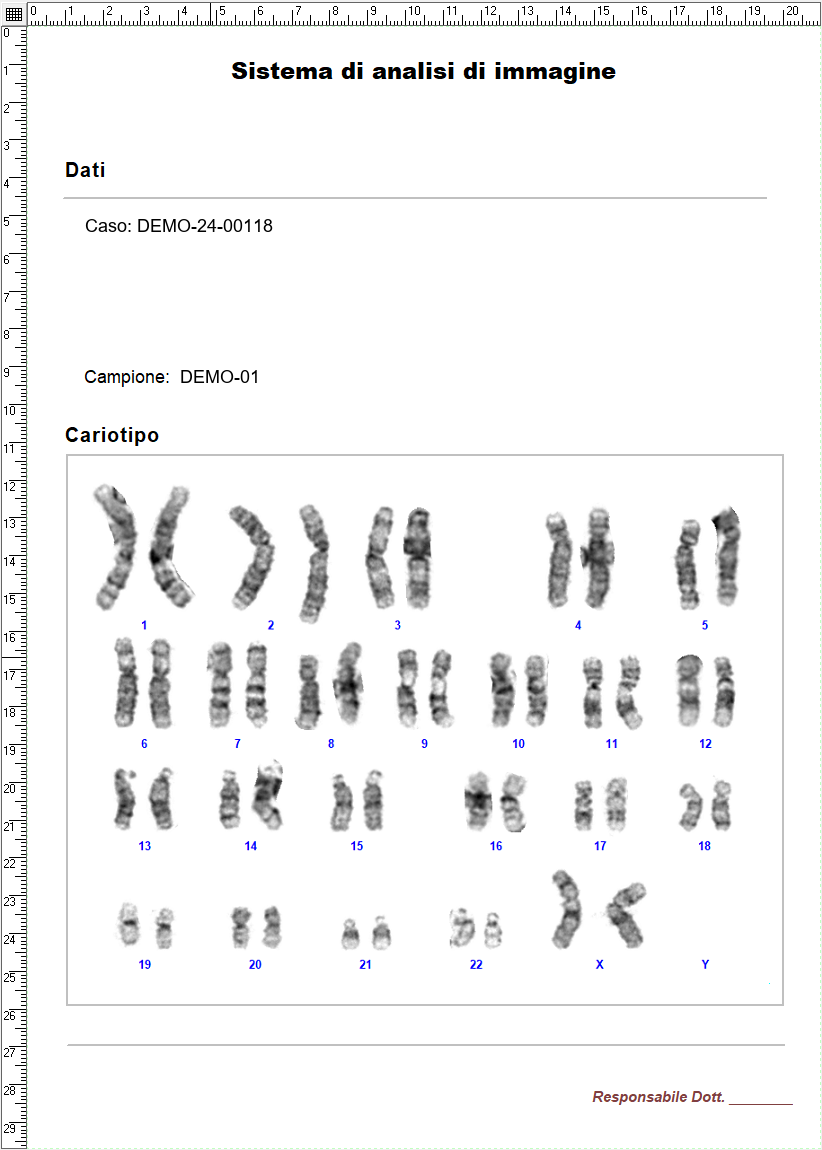
10 Continua
Approfondisci.
Solo per uso di ricerca.
LeafYX è un software per la ricerca in citogenetica. Solo per uso di ricerca (RUO): non è un dispositivo medico e non è destinato a uso diagnostico.
Le funzioni automatiche producono proposte: separazione, classificazione, cariotipo e conta restano sotto la verifica dell'operatore.
Demo
Guarda queste funzioni sui tuoi preparati.
Contattaci per una dimostrazione, per verificare la configurazione hardware o per definire i moduli più adatti al laboratorio.